
事務職として働いていると、Excelを使わない日はほとんどありません。
売上表、請求一覧、顧客名簿、勤怠表、集計表……。
毎日のようにExcelを開いているのに、
「もっと早く入力できたらいいのに」
「マウス操作が多くて地味に疲れる」
「行数が多い表の移動だけで時間がかかる」
と感じることはありませんか?
私自身、事務職として長年Excelを使ってきましたが、作業スピードが大きく変わったきっかけの一つがショートカットキーでした。
全部を覚える必要はありません。
まずは、事務職がよく使うものだけ覚えれば十分です。
今回は、毎日のExcel作業で役立つショートカットキーTOP10を紹介します。
Excelショートカットキーは事務職の時短武器
Excel作業で時間がかかる原因の一つは、マウス操作の多さです。
セルを選ぶ。
コピーする。
貼り付ける。
保存する。
書式を整える。
この一つ一つは数秒でも、毎日積み重なると大きな時間になります。
ショートカットキーを使うと、キーボードから手を離さずに操作できるため、作業の流れが止まりにくくなります。
特に事務職は、同じ操作を何度も繰り返すことが多いので、効果を感じやすいです。
【一覧】事務職必見!ExcelショートカットキーTOP10
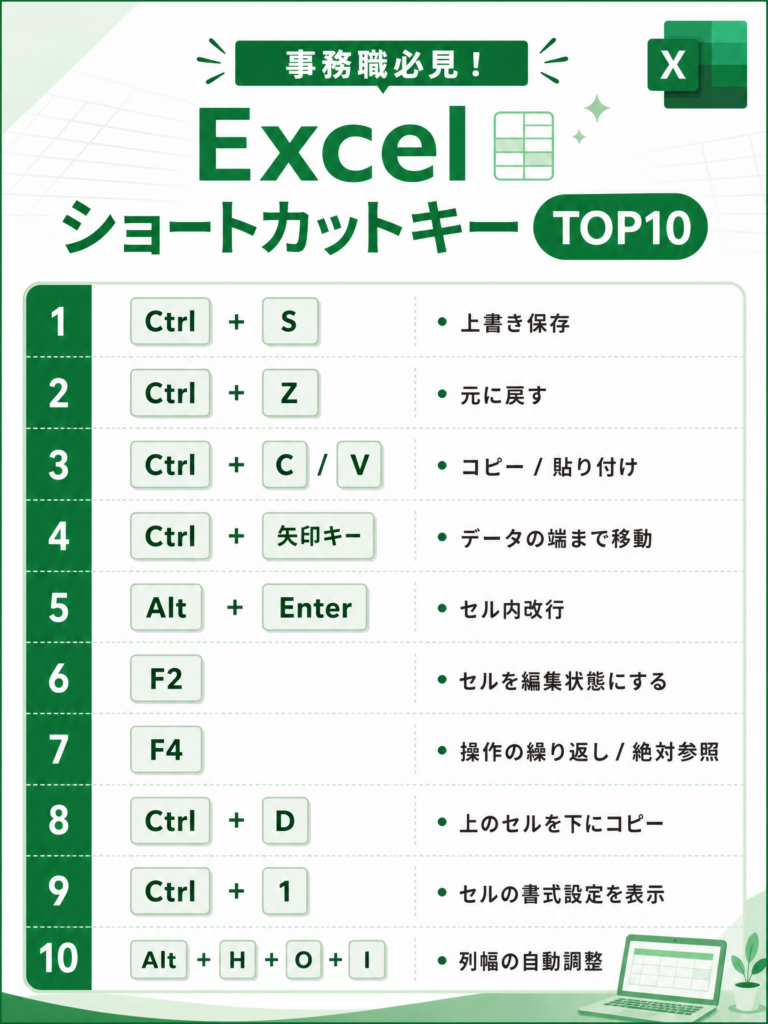
まずはこの一覧の中から、よく使いそうなものを3つだけ覚えればOKです。
1位:Ctrl + S|上書き保存
Excel作業で一番大切なのが保存です。
突然パソコンが固まったり、Excelが落ちたりした経験はありませんか?
せっかく入力したデータが消えると、本当にショックですよね。
Ctrl + S をこまめに押すクセをつけるだけで、データ消失のリスクを減らせます。
まず最初に覚えるなら、このショートカットキーです。
2位:Ctrl + Z|元に戻す
入力ミスや操作ミスをした時に使うのが Ctrl + Z です。
間違えてセルを消してしまった。
余計な書式をつけてしまった。
そんな時でも、すぐに一つ前の状態に戻せます。
Excel初心者の方ほど、ぜひ覚えておきたいショートカットキーです。
3位:Ctrl + C / Ctrl + V|コピー・貼り付け
事務作業で一番使うと言ってもいい基本操作です。
Ctrl + C でコピー。
Ctrl + V で貼り付け。
データの転記、表の作成、同じ内容の入力など、あらゆる場面で使えます。
マウスで右クリックしてコピーするより、かなりスムーズになります。
4位:Ctrl + 矢印キー|データの端まで移動
行数が多いExcel表を扱う時に便利です。
例えば、数千行ある売上一覧や名簿の一番下まで移動したい時。
スクロールで下まで移動するのは大変ですよね。
Ctrl + 下矢印を押せば、データの端まで一気に移動できます。
大量データを扱う事務職にはかなり便利です。
5位:Alt + Enter|セル内改行
セルの中で文章を改行したい時に使います。
普通にEnterを押すと、下のセルに移動してしまいます。
でも Alt + Enter を使えば、同じセル内で改行できます。
備考欄やメモ欄、住所の入力などでよく使います。
6位:F2|セルを編集状態にする
セルの中身を修正したい時、ダブルクリックしていませんか?
F2を押すと、選択中のセルをすぐ編集状態にできます。
マウスを使わずに修正できるので、入力作業がかなりラクになります。
7位:F4|操作の繰り返し・絶対参照
F4はとても便利なキーです。
直前の操作を繰り返したり、数式の参照を固定したりできます。
例えば、同じ色を何度も塗る時や、数式の「$」マークを付けたい時に使えます。
Excel関数を使う人は、F4を覚えるとかなり便利です。
8位:Ctrl + D|上のセルを下にコピー
上のセルと同じ内容を下のセルに入れたい時に使います。
同じデータを連続して入力する時に便利です。
コピーして貼り付けるよりも早く、入力ミスも減らせます。
9位:Ctrl + 1|セルの書式設定を表示
セルの書式設定を開くショートカットキーです。
表示形式、配置、フォント、罫線などをまとめて設定できます。
請求書や一覧表の見た目を整える時に便利です。
10位:Alt + H + O + I|列幅の自動調整
文字がセルからはみ出している時に、列幅を自動で調整できます。
表を見やすく整えたい時に便利です。
少し押すキーは多いですが、覚えると表作成がかなり早くなります。
まず覚えるならこの3つでOK
いきなり10個すべて覚えようとしなくて大丈夫です。
まずはこの3つから始めるのがおすすめです。
- Ctrl + S:保存
- Ctrl + Z:元に戻す
- Ctrl + C / V:コピー・貼り付け
この3つだけでも、毎日のExcel作業がかなりラクになります。
まとめ
Excelショートカットキーは、事務職にとって一度覚えればずっと使える時短スキルです。
すべてを暗記する必要はありません。
まずは自分がよく使う操作から少しずつ覚えていけば大丈夫です。
毎日の小さな時短が積み重なると、作業時間も気持ちの余裕も変わってきます。
今日からまずは、Ctrl + S の上書き保存だけでも意識して使ってみてください。
Excel作業が少しずつラクになります
関連記事


コメント