事務職の仕事では、Wordを使う場面も多いですよね。
案内文、議事録、報告書、社内通知、申請書、マニュアル作成など、文書を作る機会はたくさんあります。
でもWord作業をしていると、
「レイアウトが崩れて戻せない」
「改ページがうまくいかない」
「文字の装飾に時間がかかる」
「マウス操作が多くて疲れる」
と感じることはありませんか?
Wordはマウスで操作することもできますが、よく使う操作をショートカットキーで覚えると、文書作成がかなりスムーズになります。
今回は、事務職が覚えておきたいWordショートカットキーTOP10を紹介します。
Wordショートカットキーで文書作成が早くなる
Wordでは、文字入力だけでなく、
- 保存
- 文字装飾
- 改ページ
- 検索
- 置換
- 配置調整
など、細かい操作が多く発生します。
そのたびにマウスへ手を伸ばしていると、作業の流れが止まってしまいます。
ショートカットキーを使えば、キーボードだけで操作できるため、文書作成のスピードが上がります。
特に事務職は、同じような文書を何度も作ることが多いので、覚えておくと便利です。
【一覧】事務職必見!WordショートカットキーTOP10
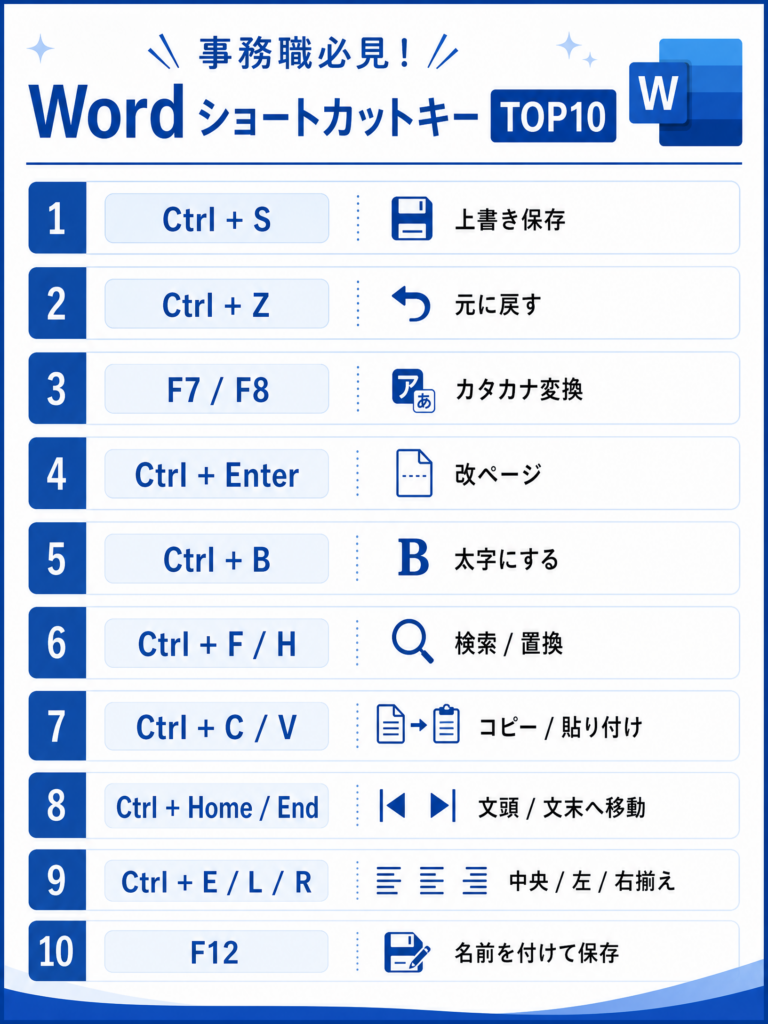
まずはこの一覧の中から、よく使いそうなものを3つだけ覚えればOKです。
1位:Ctrl + S|上書き保存
Word作業でも保存はとても大切です。
文章を作成している途中で、パソコンが固まったり、Wordが閉じてしまったりすると大変です。
Ctrl + S をこまめに押す習慣をつけるだけで、作業中のデータ消失を防ぎやすくなります。
WordでもExcelでも、まず覚えたい基本のショートカットキーです。
2位:Ctrl + Z|元に戻す
レイアウトが崩れた。
文章を消してしまった。
余計な装飾をしてしまった。
そんな時に使うのが Ctrl + Z です。
一つ前の状態に戻せるので、Word作業ではかなり助かります。
特に文書のレイアウト調整中はよく使います。
3位:F7 / F8|カタカナ変換
日本語入力中に、カタカナへ変換したい時に便利です。
会社名、商品名、専門用語など、カタカナ表記を使う場面は多いですよね。
変換候補を何度も探すより、キー操作で変換できるとスムーズです。
4位:Ctrl + Enter|改ページ
Wordで意外と便利なのが Ctrl + Enter です。
次のページへ移動したい時、Enterキーを何度も押していませんか?
Enterを連打してページを送ると、あとから文章を追加した時にレイアウトが崩れやすくなります。
Ctrl + Enter を使えば、きれいに改ページできます。
報告書やマニュアル作成では特に便利です。
5位:Ctrl + B|太字にする
文章の重要な部分を強調したい時に使います。
案内文の締切日、議事録の決定事項、注意事項などを太字にすると、読み手に伝わりやすくなります。
マウスで太字ボタンを押すよりも早く操作できます。
6位:Ctrl + F / Ctrl + H|検索・置換
長い文書を扱う時に便利です。
Ctrl + F は検索。
Ctrl + H は置換です。
例えば、文書内の特定の言葉を探したい時や、会社名・部署名・日付などを一括で修正したい時に使えます。
長文の修正作業ではかなり時短になります。
7位:Ctrl + C / Ctrl + V|コピー・貼り付け
Wordでもよく使う基本操作です。
定型文の使い回し、文章の移動、テンプレート作成などで活躍します。
コピーと貼り付けは、文書作成の基本なので必ず覚えておきたい操作です。
8位:Ctrl + Home / Ctrl + End|文頭・文末へ移動
長い文書の最初や最後に一気に移動できます。
何ページもある報告書やマニュアルを作っている時、スクロールで移動するのは大変です。
Ctrl + Home で文頭へ。
Ctrl + End で文末へ。
長文作成ではかなり便利です。
9位:Ctrl + E / Ctrl + L / Ctrl + R|中央・左・右揃え
文字の配置を整える時に使います。
- Ctrl + E:中央揃え
- Ctrl + L:左揃え
- Ctrl + R:右揃え
タイトルを中央にしたい時や、日付を右揃えにしたい時に便利です。
案内文や社内文書の見た目を整えやすくなります。
10位:F12|名前を付けて保存
既存の文書を別名で保存したい時に便利です。
前回の案内文や申請書をコピーして、日付や内容だけ変更して使うことはありませんか?
そんな時にF12を使うと、名前を付けて保存の操作がスムーズになります。
テンプレートを使い回す事務職には便利なキーです。
まず覚えるならこの3つでOK
Wordショートカットキーも、いきなり全部覚える必要はありません。
まずはこの3つからで十分です。
- Ctrl + S:保存
- Ctrl + Z:元に戻す
- Ctrl + Enter:改ページ
特に Ctrl + Enter は、Word文書のレイアウト崩れ防止にかなり役立ちます。
Enter連打でページを送っていた方は、ぜひ試してみてください。
まとめ
Wordショートカットキーは、文書作成をラクにしてくれる事務職の時短ワザです。
毎日使う操作を少しずつキーボードでできるようになると、作業スピードが変わります。
まずは保存、元に戻す、改ページなど、よく使うものから覚えていきましょう。
Word作業がスムーズになると、案内文や議事録、報告書作成の負担も軽くなります。
今日からぜひ、使いやすいショートカットキーを1つだけでも試してみてください
関連記事

コメント